Ansichten automatisch erkennen lassen
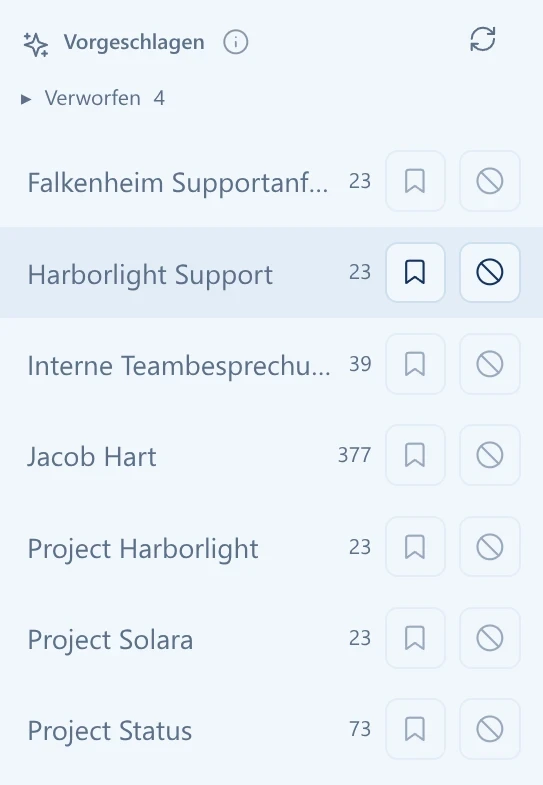
Alcilla analysiert den vorhandenen Bestand und schlägt passende Ansichten für wiederkehrende Personen, Projekte und Zusammenhänge vor. Relevante Inhalte müssen nicht erst manuell zusammengesucht werden.

Explore bündelt passende E-Mails, Dokumente, Termine, Aufnahmen, Notizen und weitere Inhalte aus dem Alcilla-Index in einer Ansicht – automatisch erkannt oder mit eigenen Regeln zusammengestellt.
Explore greift auf den Alcilla-Index zu und führt die Inhalte zusammen, die zu einer Ansicht oder einem Projekt passen. So werden verstreute Informationen aus verschiedenen Modulen als zusammenhängender Arbeitskontext sichtbar.
Alcilla analysiert den vorhandenen Bestand und schlägt passende Ansichten für wiederkehrende Personen, Projekte und Zusammenhänge vor. Relevante Inhalte müssen nicht erst manuell zusammengesucht werden.
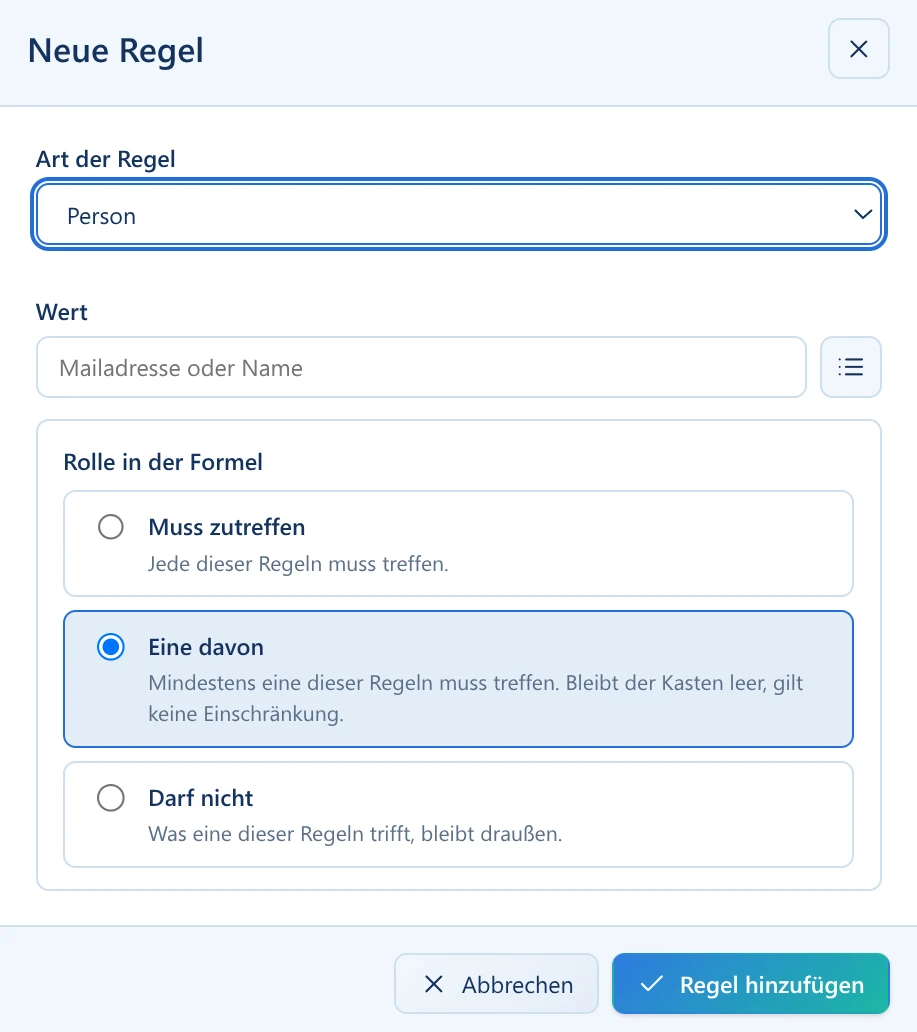
Ansichten lassen sich gezielt über Regeln definieren – zum Beispiel nach Person, Wortfolge, Board, Projekt, Ordner, Postfach oder Notizinhalt. Treffen mehrere Regeln zu, führt Explore die passenden Fundstellen in einer gemeinsamen Sicht zusammen.
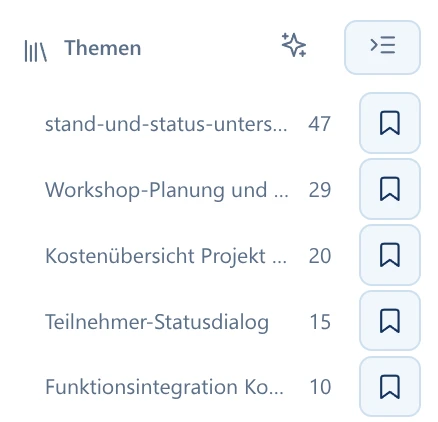
Die KI kann die Inhalte einer Ansicht analysieren, häufig auftretende Gesprächsthemen erkennen und dafür passende Themenbezeichnungen vorschlagen. Anschließend lässt sich die Ansicht gezielt nach diesen Themen filtern.
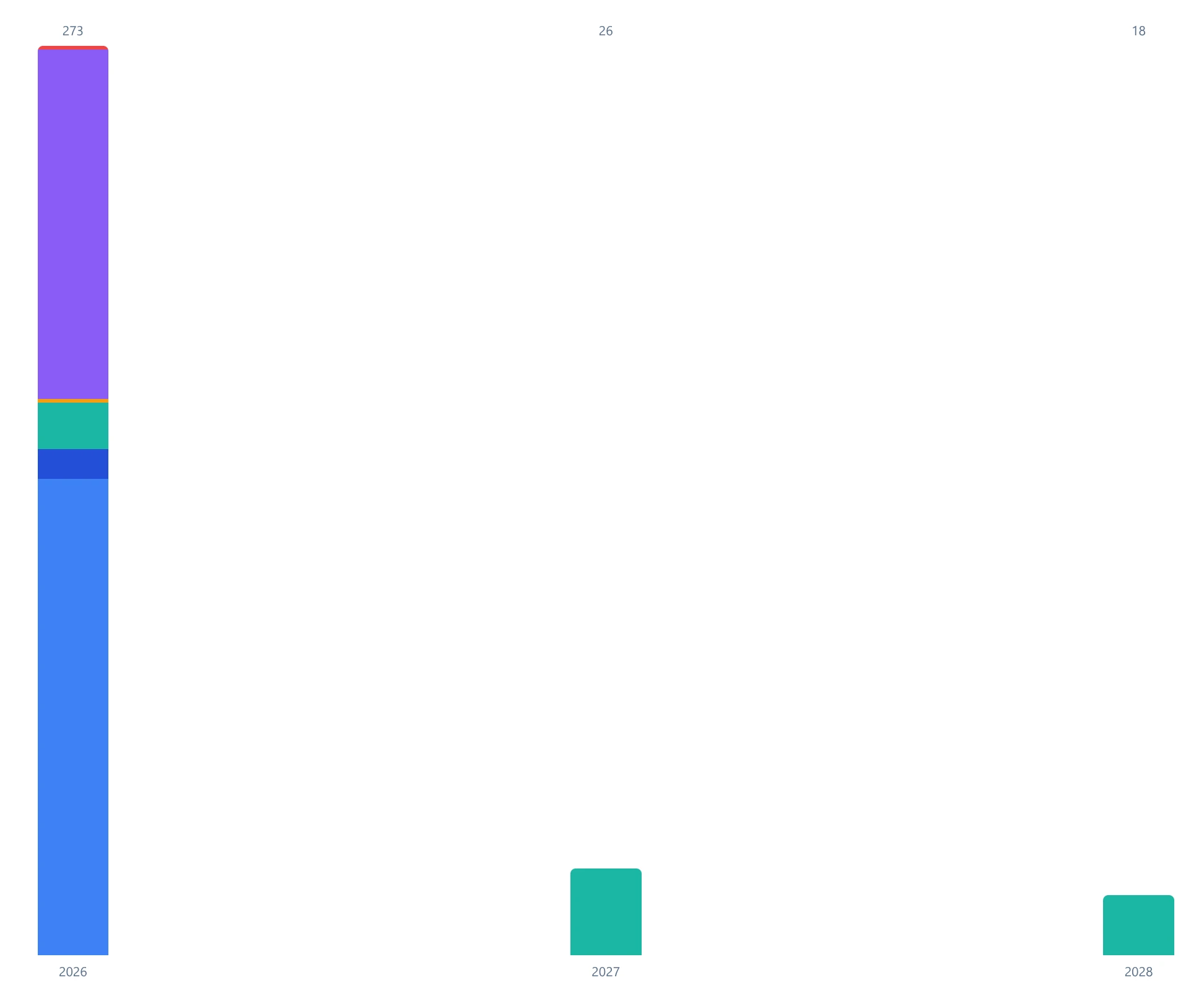
Alle Treffer werden zeitlich im Histogramm aufbereitet. So wird auf einen Blick sichtbar, wann zu einem Projekt oder Thema besonders viel passiert ist – vom Gesamtzeitraum bis hin zu einzelnen Monaten.
In der Listenansicht erscheinen die zugehörigen E-Mails, Dokumente, Termine, Aufnahmen, Notizen und weiteren Einträge übersichtlich untereinander.
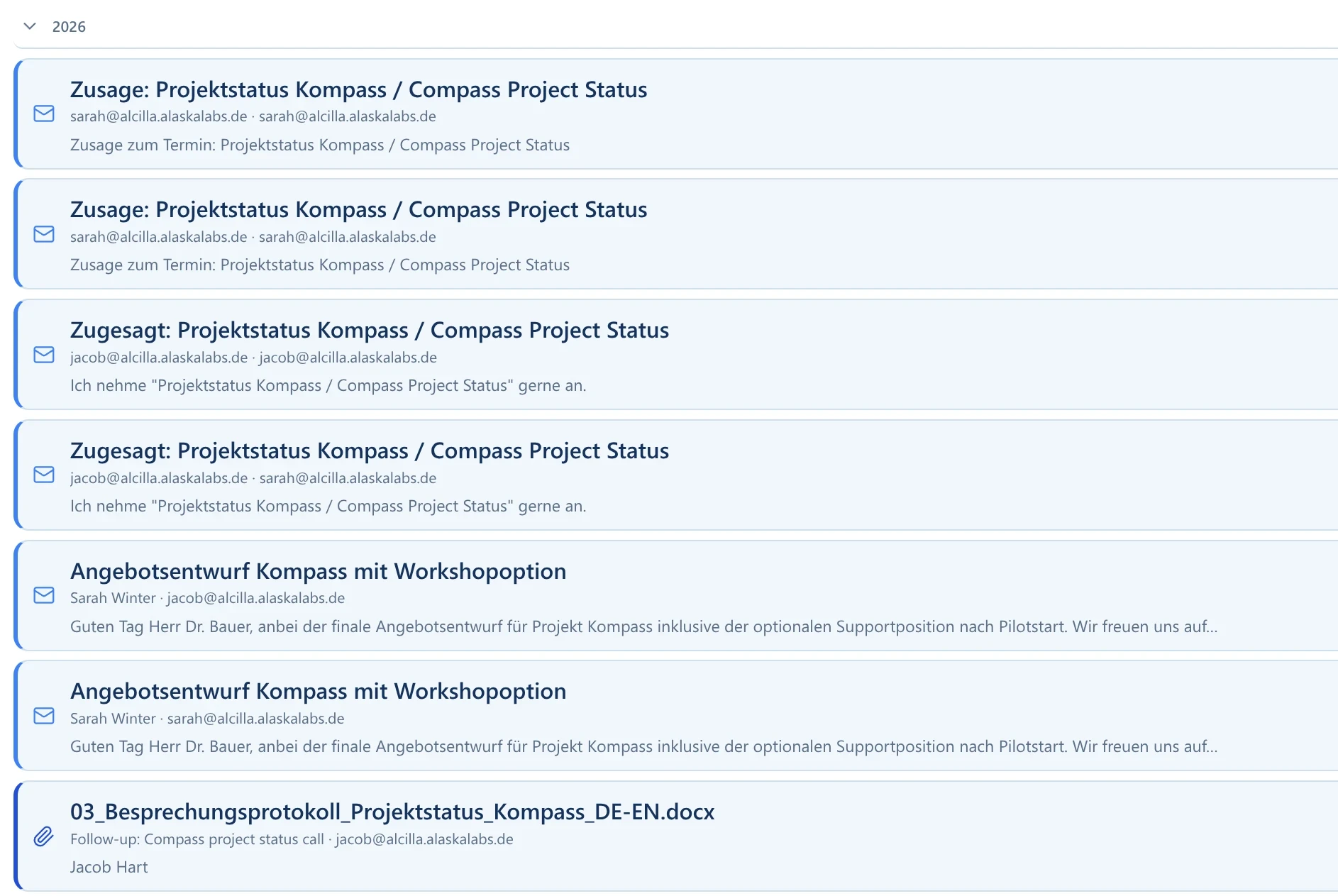
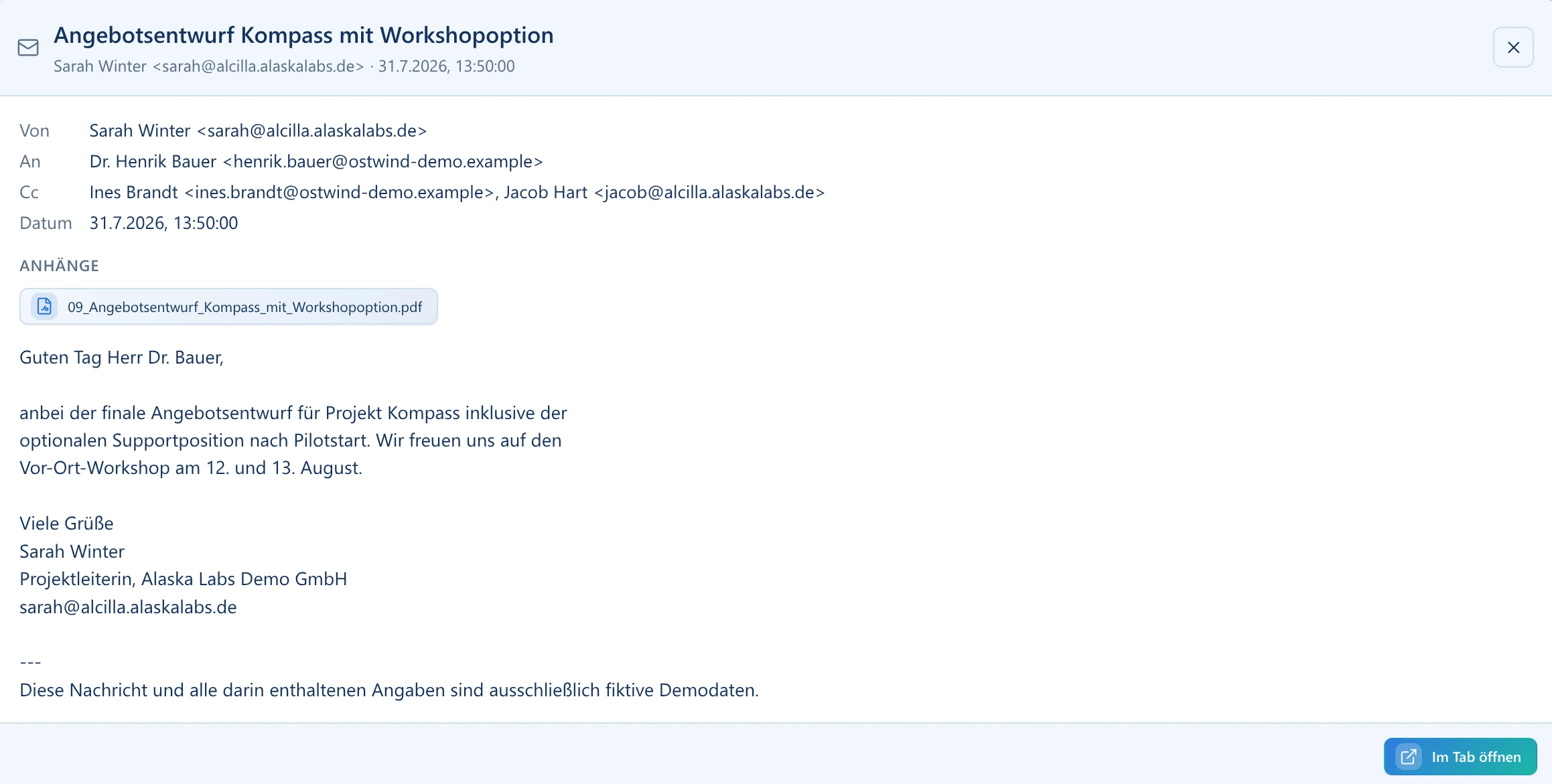
Ein Klick auf einen Listeneintrag öffnet die passende Vorschau. Von dort geht es direkt weiter zum zugrunde liegenden Dokument, zur E-Mail, Aufnahme oder einem anderen Originaleintrag.
Explore verbindet Informationen, die sonst in einzelnen Modulen liegen. Dateien, Kontakte, Zeitpunkte und weitere Metadaten werden gemeinsam sichtbar und helfen dabei, einen Vorgang als Ganzes zu verstehen.

Ein Projekt verteilt sich schnell auf E-Mails, Termine, Protokolle, Dateien, Notizen und Aufnahmen. Explore führt passende Fundstellen aus dem bereits vorhandenen Alcilla-Index in einer gemeinsamen Sicht zusammen.
Alcilla kann wiederkehrende Zusammenhänge erkennen und daraus neue Ansichten vorschlagen. So tauchen sinnvolle Kontexte auf, ohne dass vorher eine komplexe Suche gebaut werden muss. Mit eigenen Regeln lassen sich eigene Ansichten definieren.
Die Themenanalyse hilft dabei, häufige Gesprächs- und Arbeitsinhalte innerhalb einer Ansicht zu erkennen. Erkannte Themen lassen sich anschließend als Filter nutzen und führen schneller zu den dazugehörigen Fundstellen.
Explore zeigt nicht nur Suchergebnisse. Histogramm, Zeitraum-Navigation, Themen, Datentypen und Listenansicht machen sichtbar, wie sich ein Themenbereich entwickelt und welche Inhalte dahinterstehen.
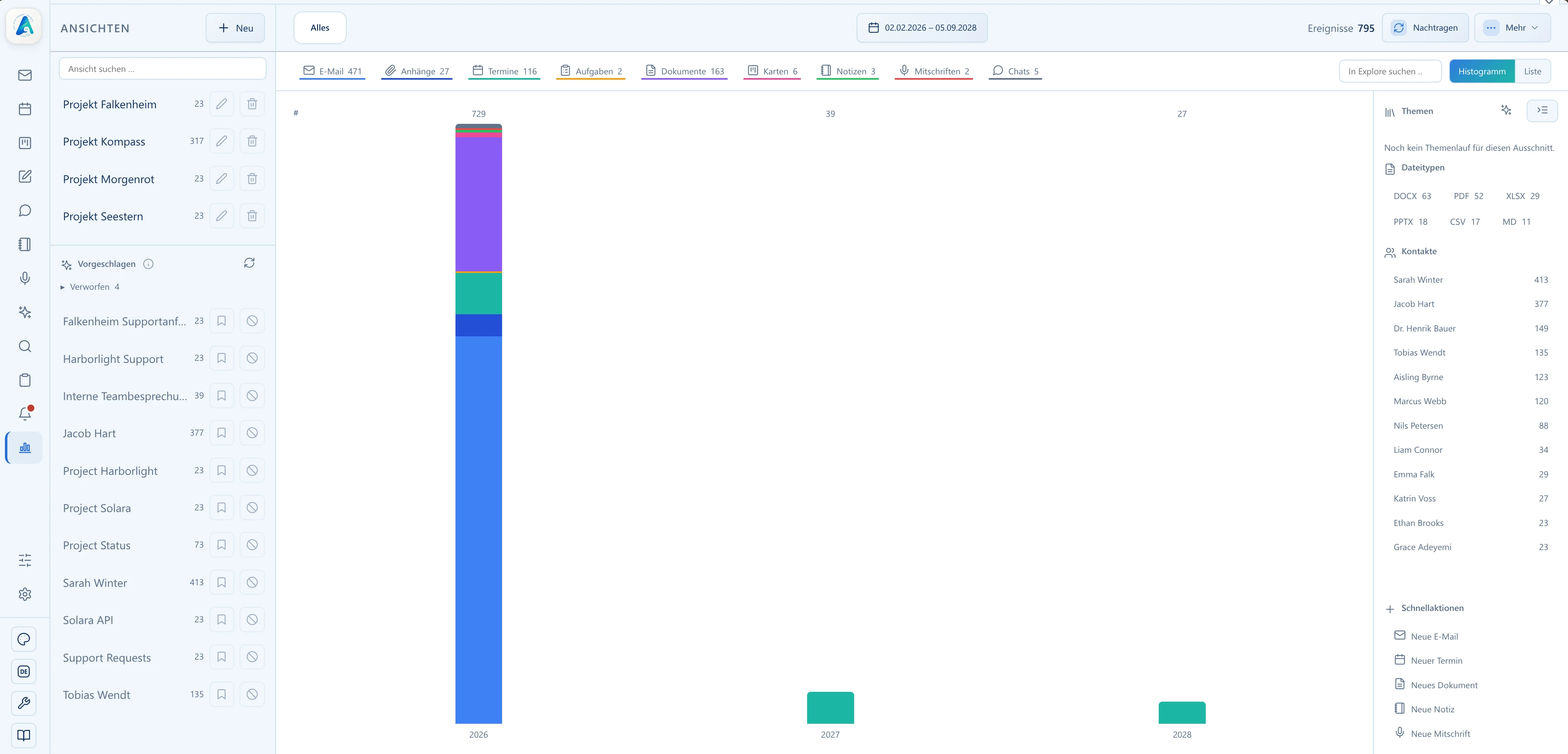
Explore greift auf die bereits indexierten Informationen zu und führt alle Informationen zusammen.
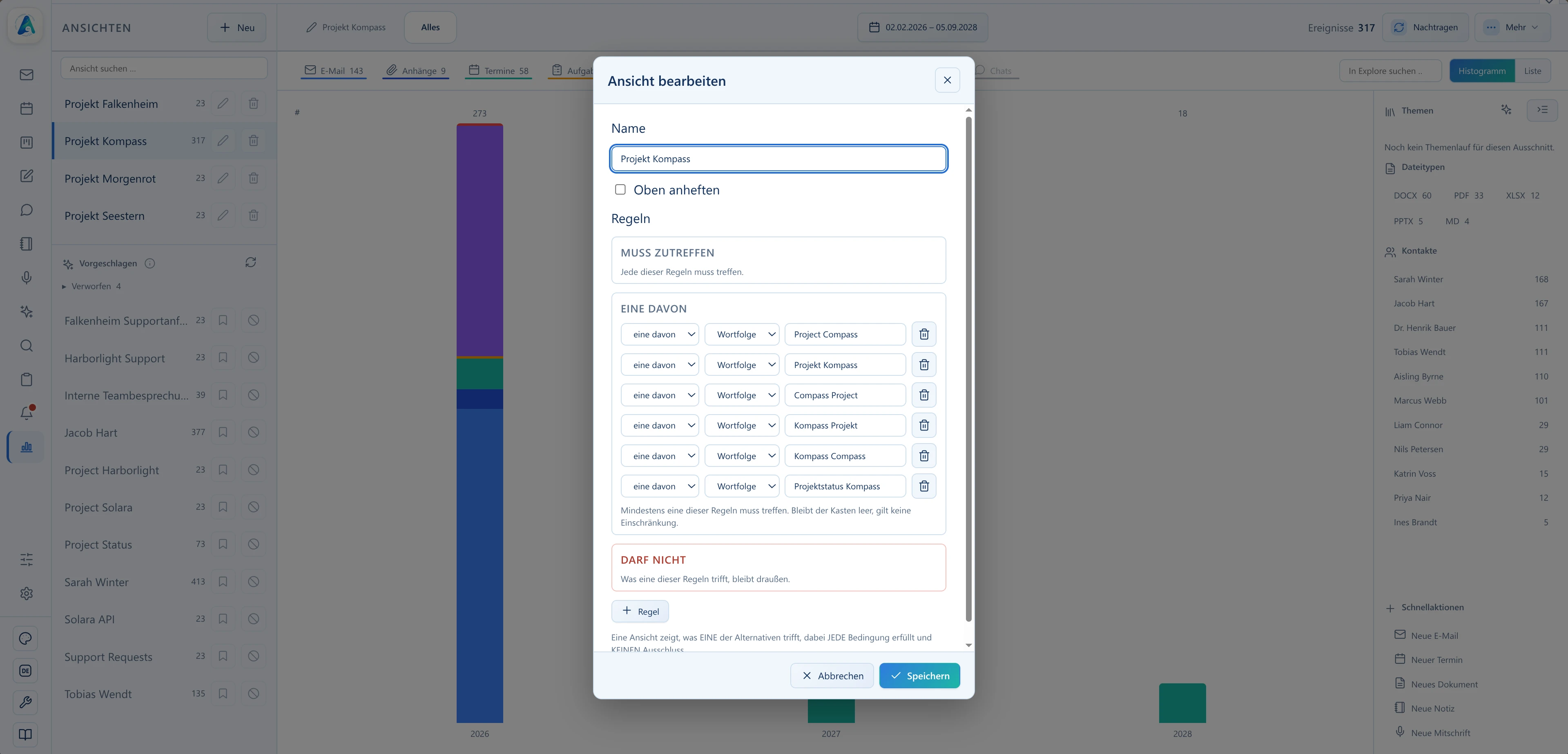
Eine Ansicht wird als Vorschlag aus dem Bestand übernommen oder mit eigenen Regeln erstellt.
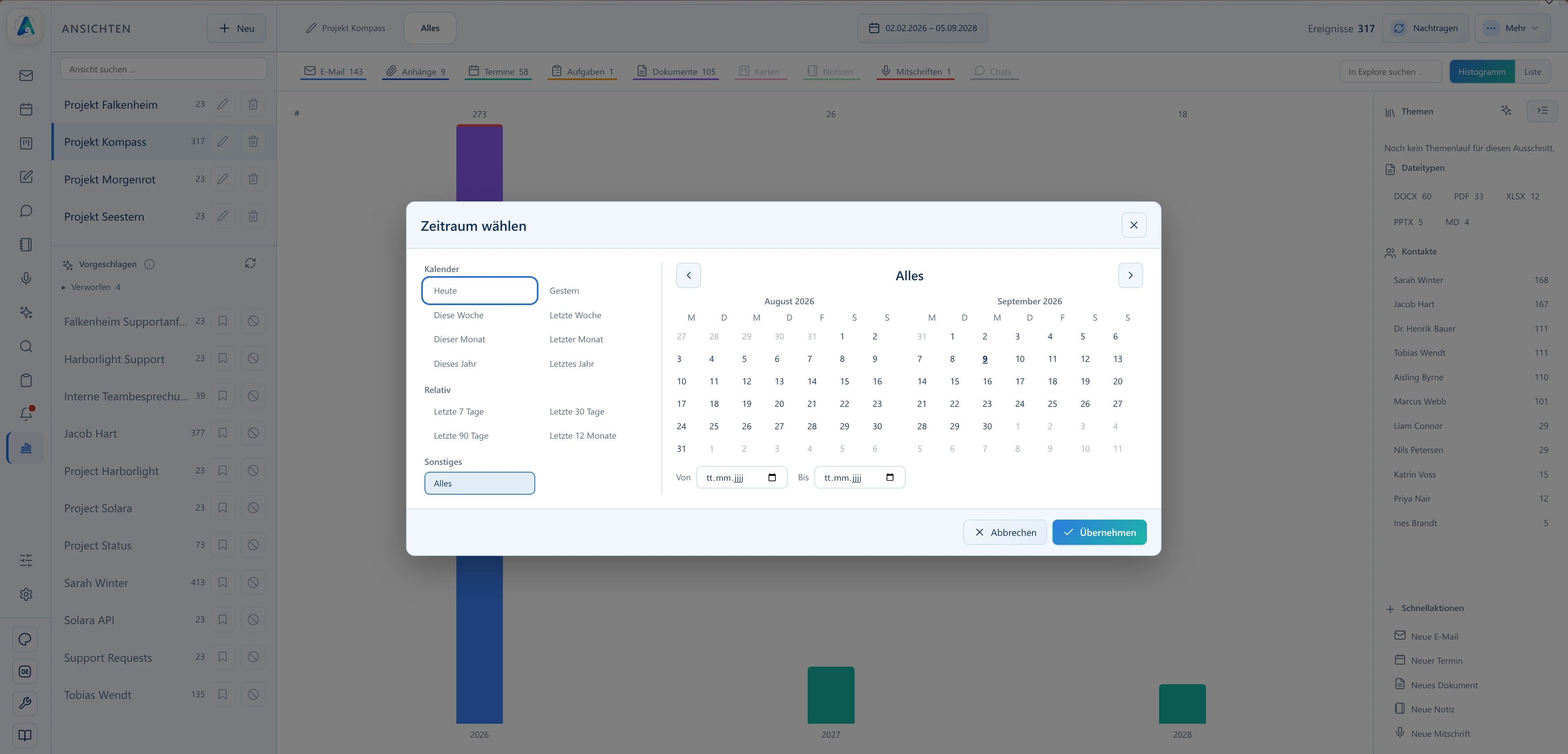
Im Histogramm wird die Verteilung der Treffer sichtbar. Jahre, Monate und kleinere Zeiträume lassen sich gezielt untersuchen.
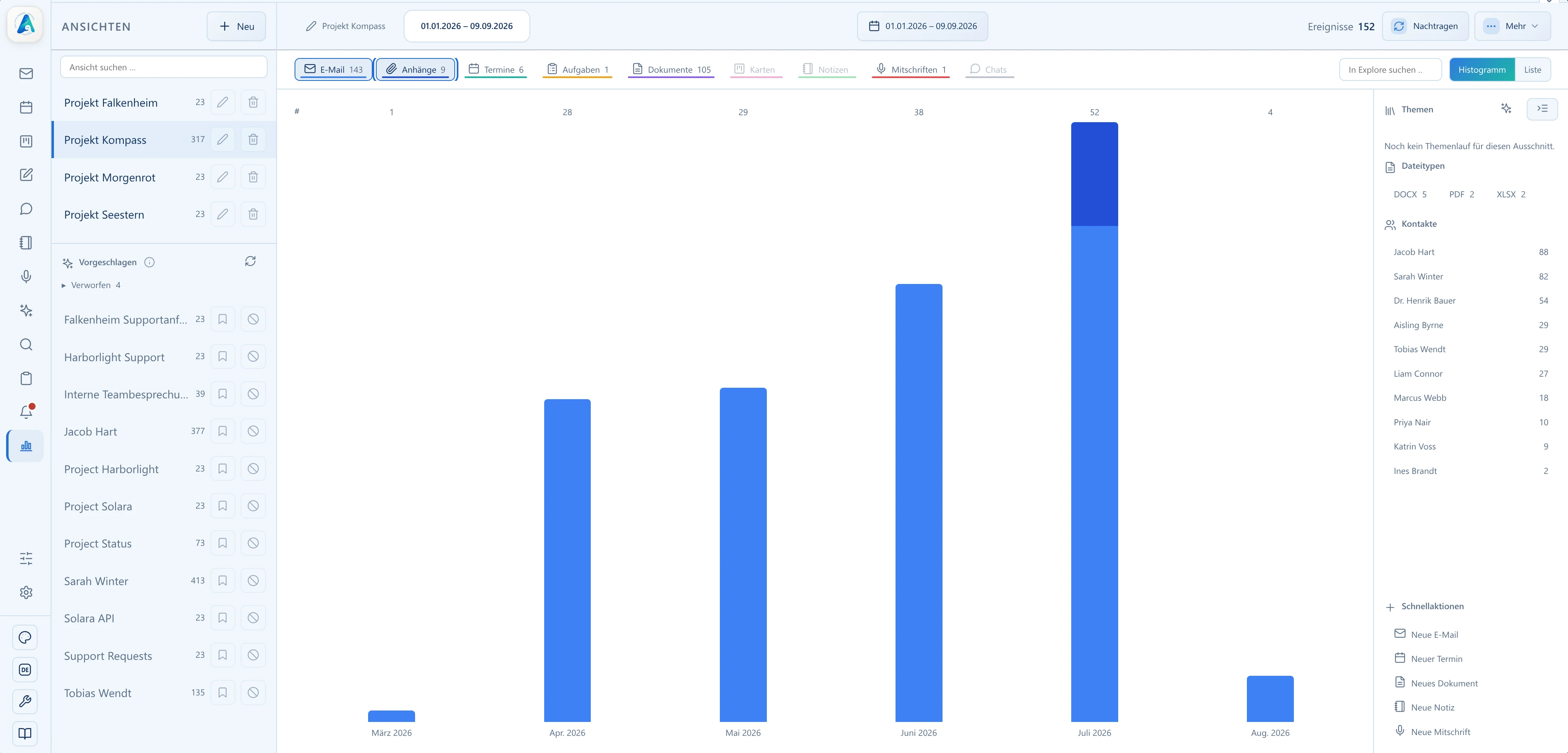
Die Fundstellen lassen sich gezielt auf bestimmte Inhaltstypen wie E-Mails, Dokumente, Mitschriften oder Aufzeichnungen beschränken.
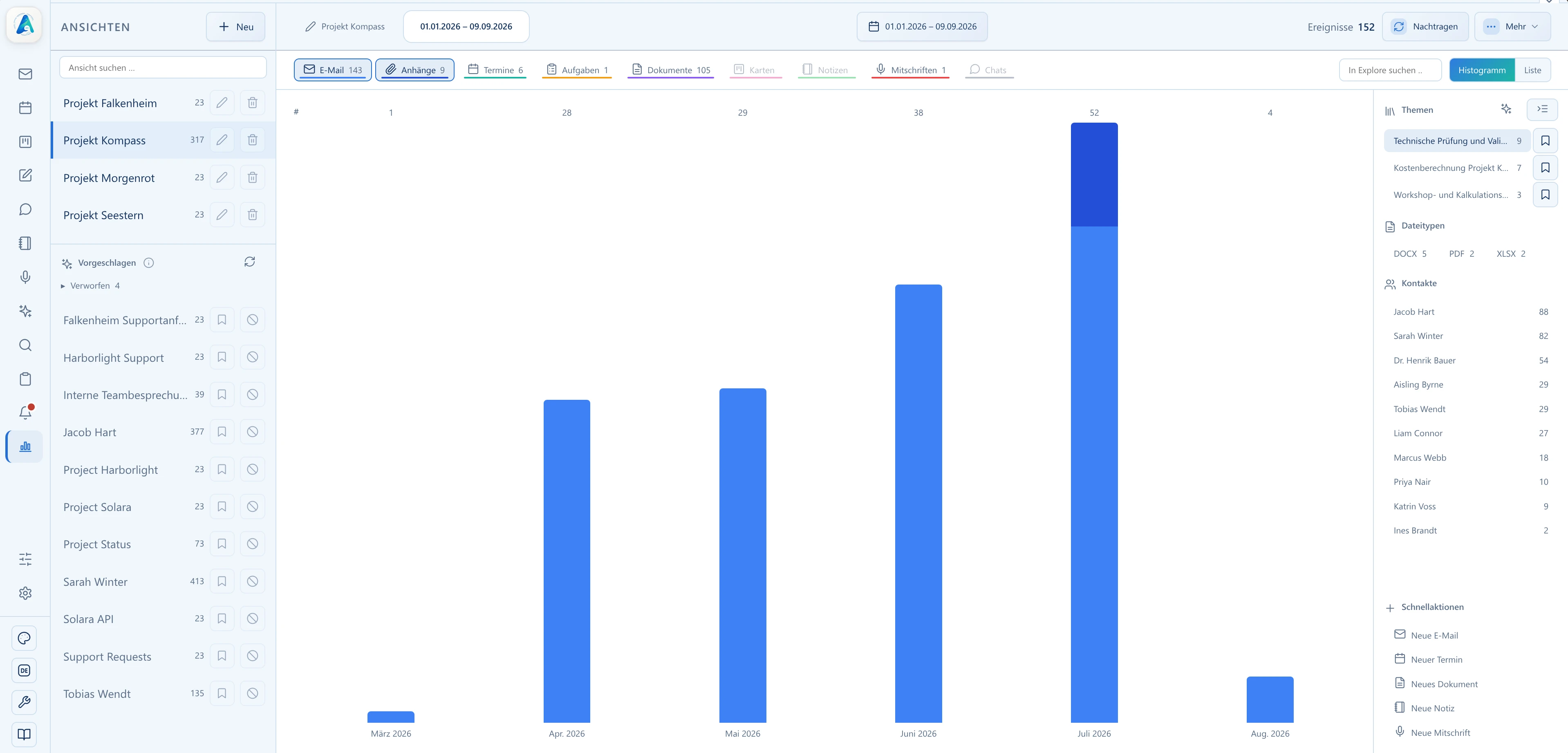
Die KI analysiert die Ansicht auf häufig wiederkehrende Gesprächsthemen und schlägt passende Themenbezeichnungen vor. Ein ausgewähltes Thema dient anschließend als Filter für die angezeigten Fundstellen.
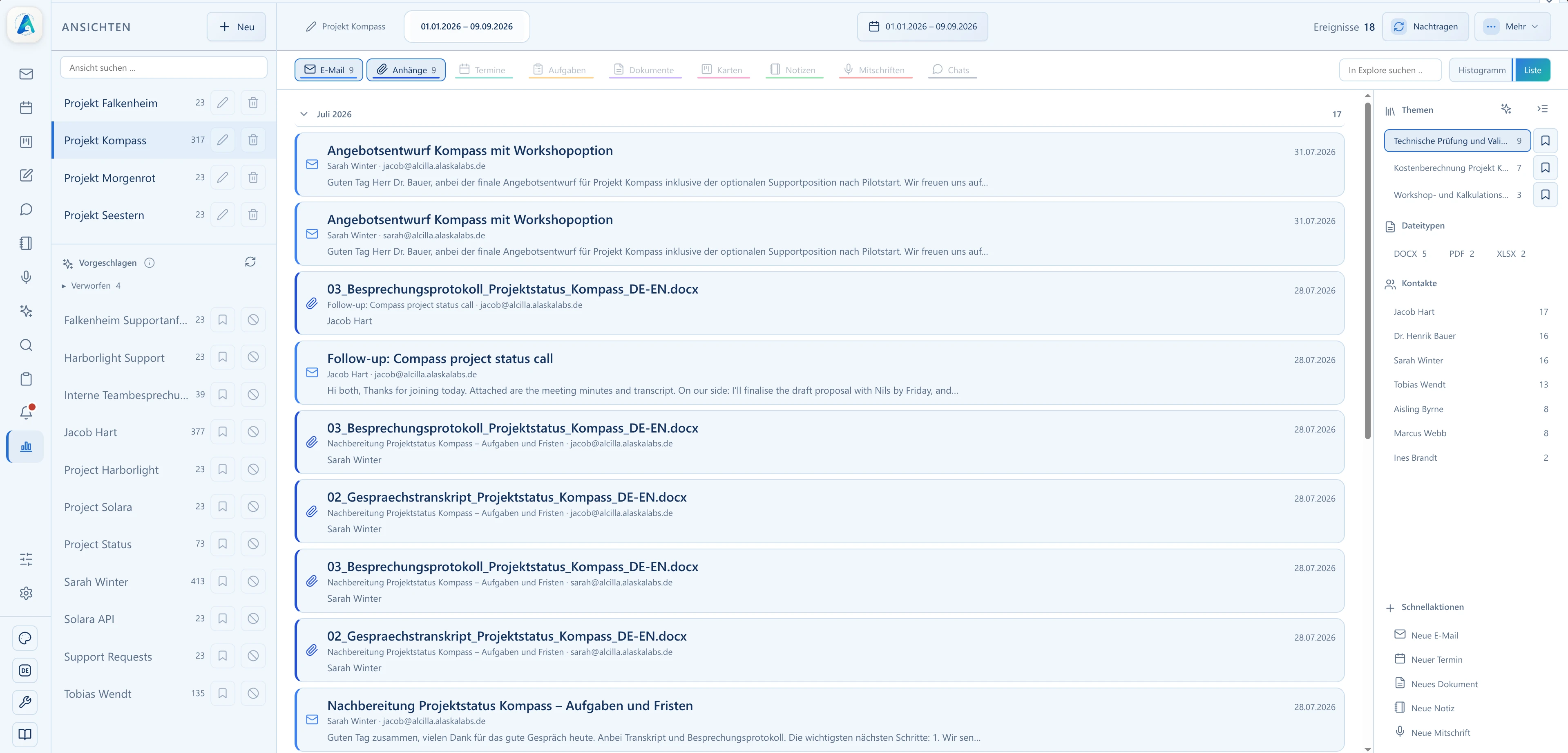
Die Listenansicht zeigt die konkreten Fundstellen des ausgewählten Zeitraums und macht relevante Inhalte direkt zugänglich.
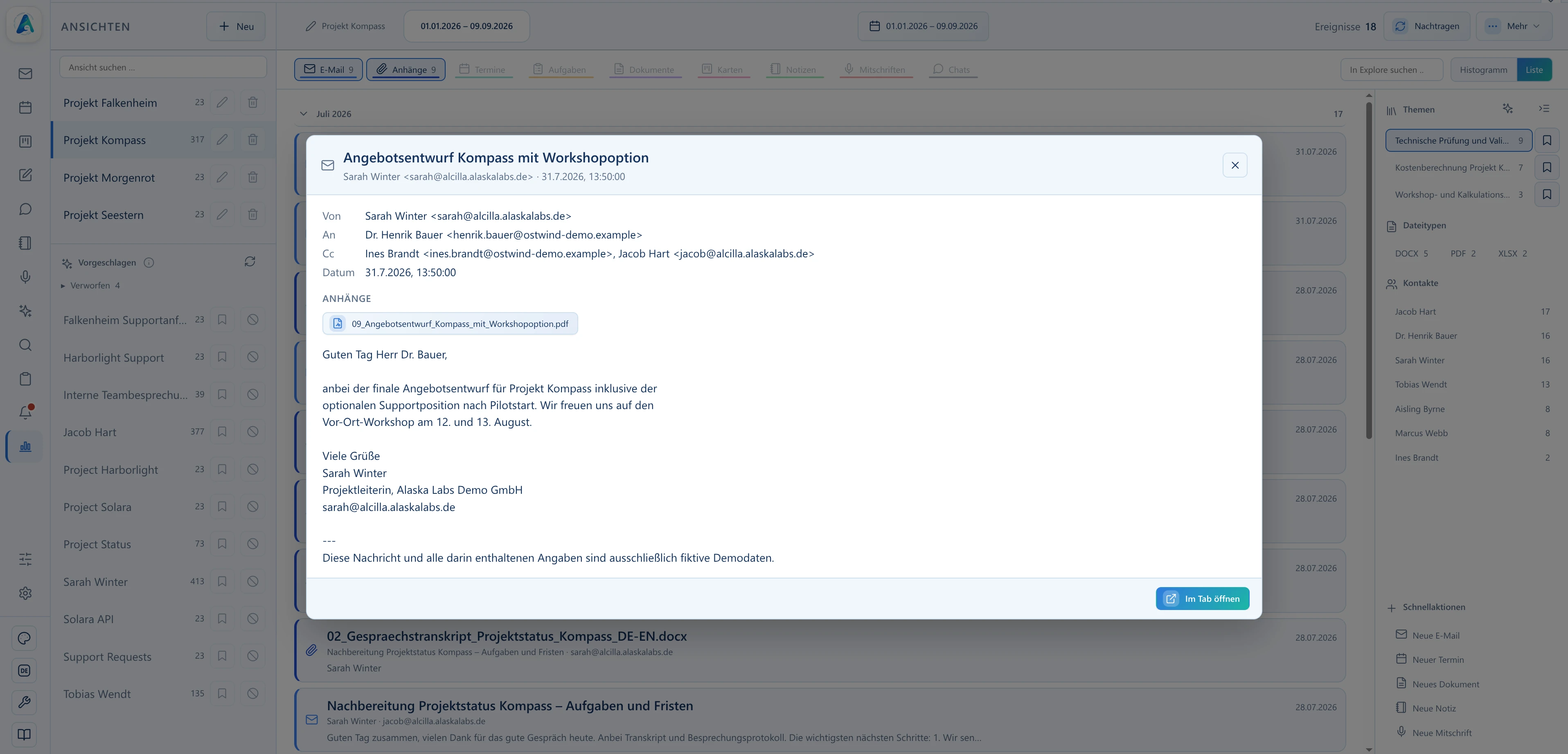
Ein Treffer lässt sich zunächst in der Vorschau prüfen und anschließend direkt im zugehörigen Modul öffnen.
Explore nutzt den gemeinsamen Index, um Informationen aus unterschiedlichen Alcilla-Bereichen in einem Kontext zusammenzuführen.

Sehen Sie, wie aus verstreuten Informationen eine navigierbare, visuelle und direkt nutzbare gemeinsame Ansicht entsteht.