Material-Chat zum Fragen klären
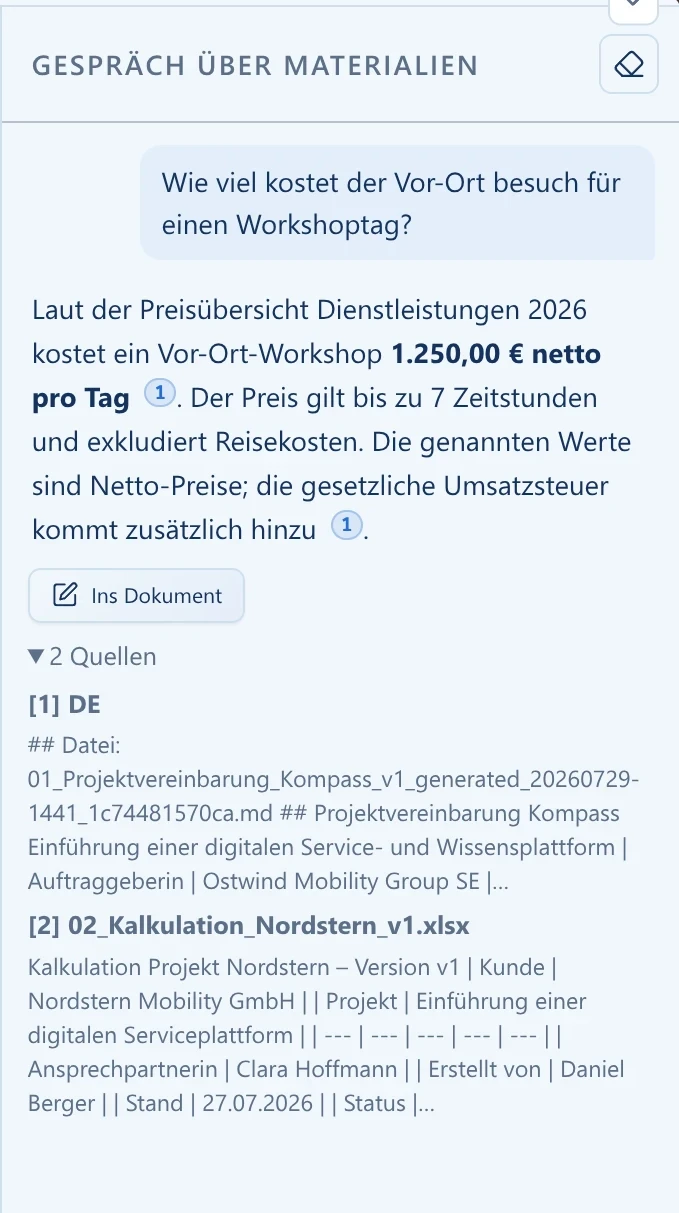
Im Chat rechts fragen Sie die eingebundenen Materialien ab: Was wurde vereinbart? Welche Zahlen stehen in den Unterlagen? Was ist noch offen? So wissen Sie, worauf Sie aufbauen, bevor der Entwurf entsteht.
Ein gutes Angebot oder ein sauberer Bericht entsteht nicht aus einem Prompt. In der KI-Werkstatt sammeln Sie die relevanten Informationen aus Alcilla, ergänzen externe Dateien und geben der KI einen konkreten Auftrag. Das Ergebnis ist ein Entwurf, den Sie weiterbearbeiten.
Die Werkstatt greift auf alles zu, was in Alcilla Index liegt, und nimmt zusätzlich externe Dateien auf. Sie wählen, was dazugehört, klären Details im Chat und geben am Ende einen Schreibauftrag. Sammlen und Schreiben bleiben dabei in einem Arbeitsbereich.
Im Chat rechts fragen Sie die eingebundenen Materialien ab: Was wurde vereinbart? Welche Zahlen stehen in den Unterlagen? Was ist noch offen? So wissen Sie, worauf Sie aufbauen, bevor der Entwurf entsteht.
Im Dokumentbereich beschreiben Sie, was entstehen soll. Die KI erstellt auf Basis des ausgewählten Materials einen Entwurf, den Sie anschließend weiterbearbeiten.

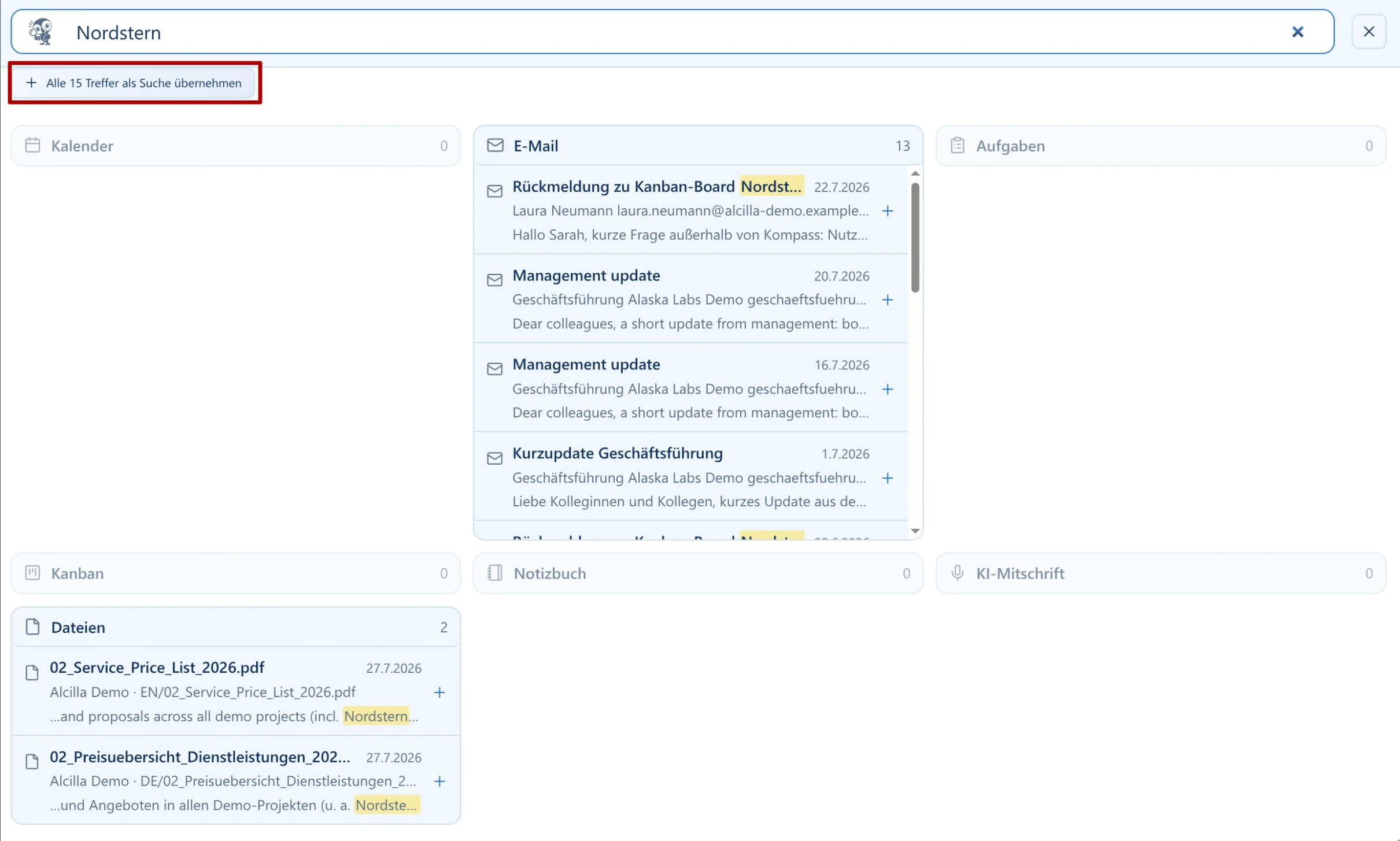
Statt in mehreren Modulen zu suchen mit der Omnisearch E-Mails, Notizen, Dokumente und Mitschriften im gesamten Alcilla-Index finden. Alle Treffer landen mit einem Klick im Materialbereich.
E-Mail, Dokument, Notiz, Mitschrift: Wenn es bereits in Alcilla liegt können Sie es mit der Werkstatt verknüpfen. Kein erneutes Hochladen, kein Kopieren.
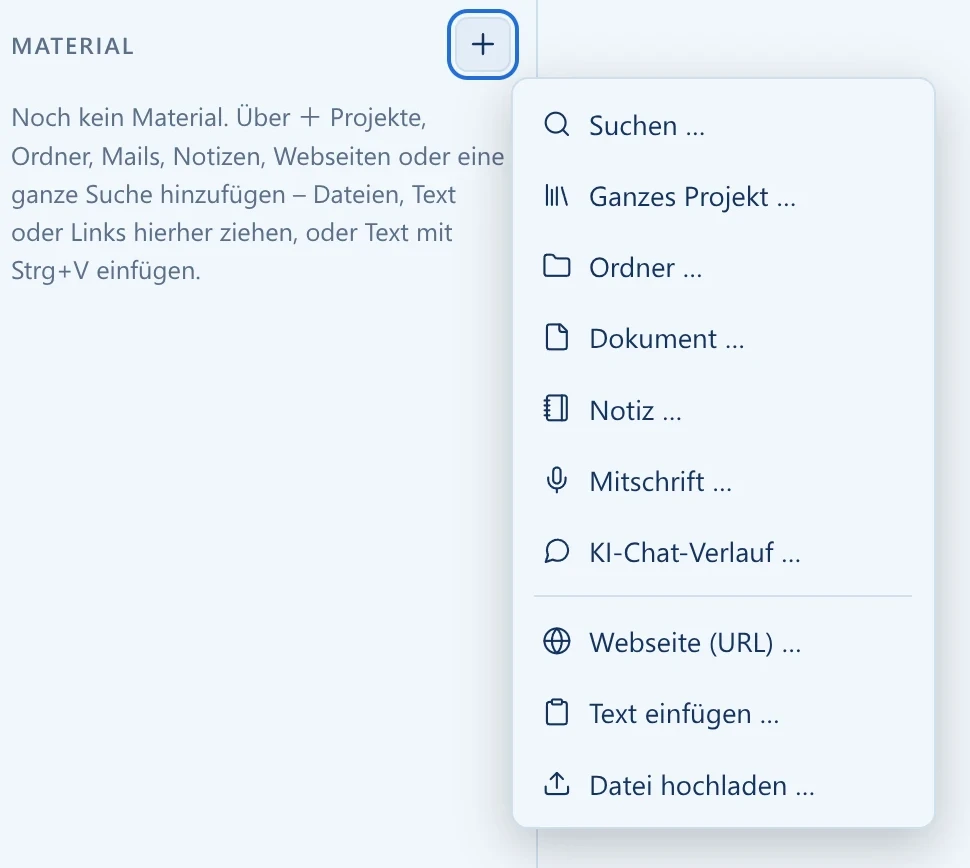
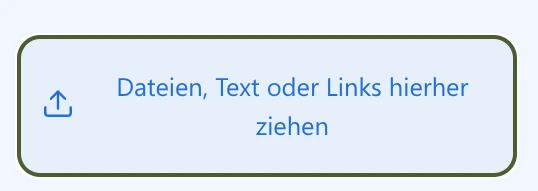
Was noch nicht im Index ist, kann per Upload, Webadresse oder Text eingefügt werden. Interne und externe Quellen stehen dann gemeinsam zur Verfügung.
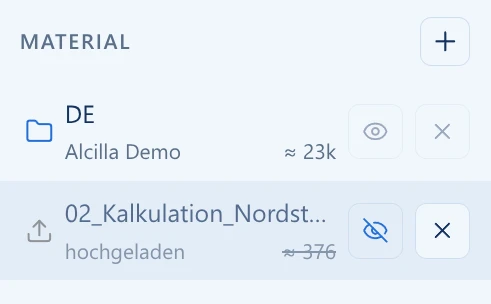
Nicht jede Aufgabe braucht alle Unterlagen. Sie wählen, ob der Entwurf auf einzelnen Quellen oder auf dem gesamten Materialbestand der Werkstatt beruht.
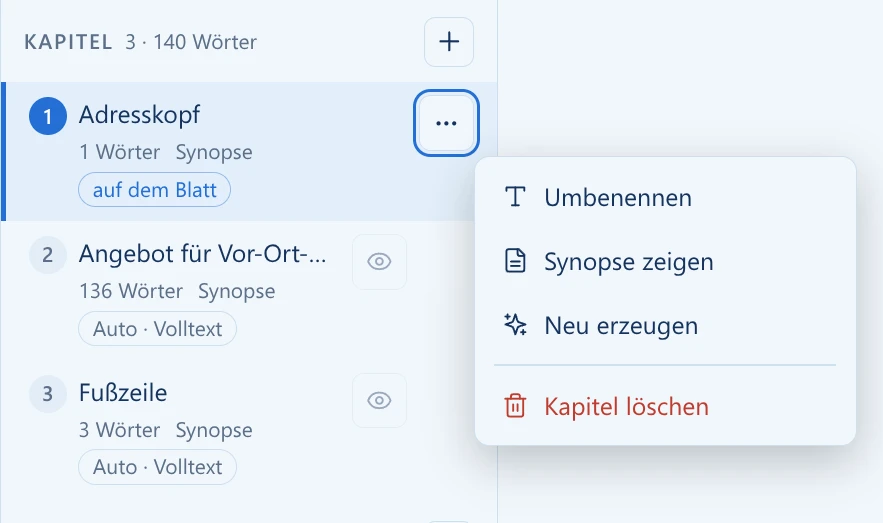
Längere Dokumente in einzelne Kapitel aufteilen, unabhängig bearbeiten, umbenennen und neu anordnen. So bleibt auch bei umfangreichen Entwürfen die Struktur übersichtlich.
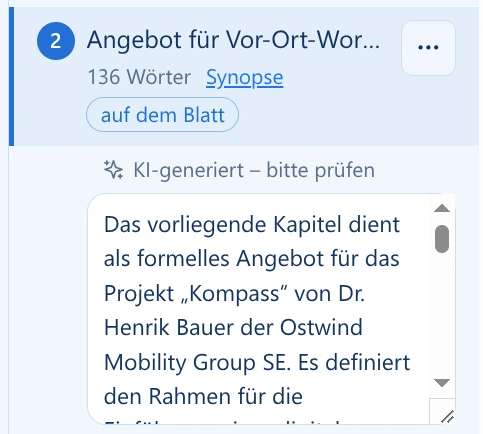
Für jedes Kapitel erstellt die KI eine zusammenfassende Synopse. Wird der Kontext zu umfangreich, nutzt sie diese statt des vollständigen Kapiteltexts.
Ob Angebot, Bericht oder Konzept: Jede Aufgabe hat ihren eigenen Bereich in dem Material und Ergebnis zusammengefasst werden.
Der Entwurf erscheint im zentralen Editor. Über die Werkzeugleiste lassen sich überschriften setzen, Listen aufbauen oder Tabellen einfügen.

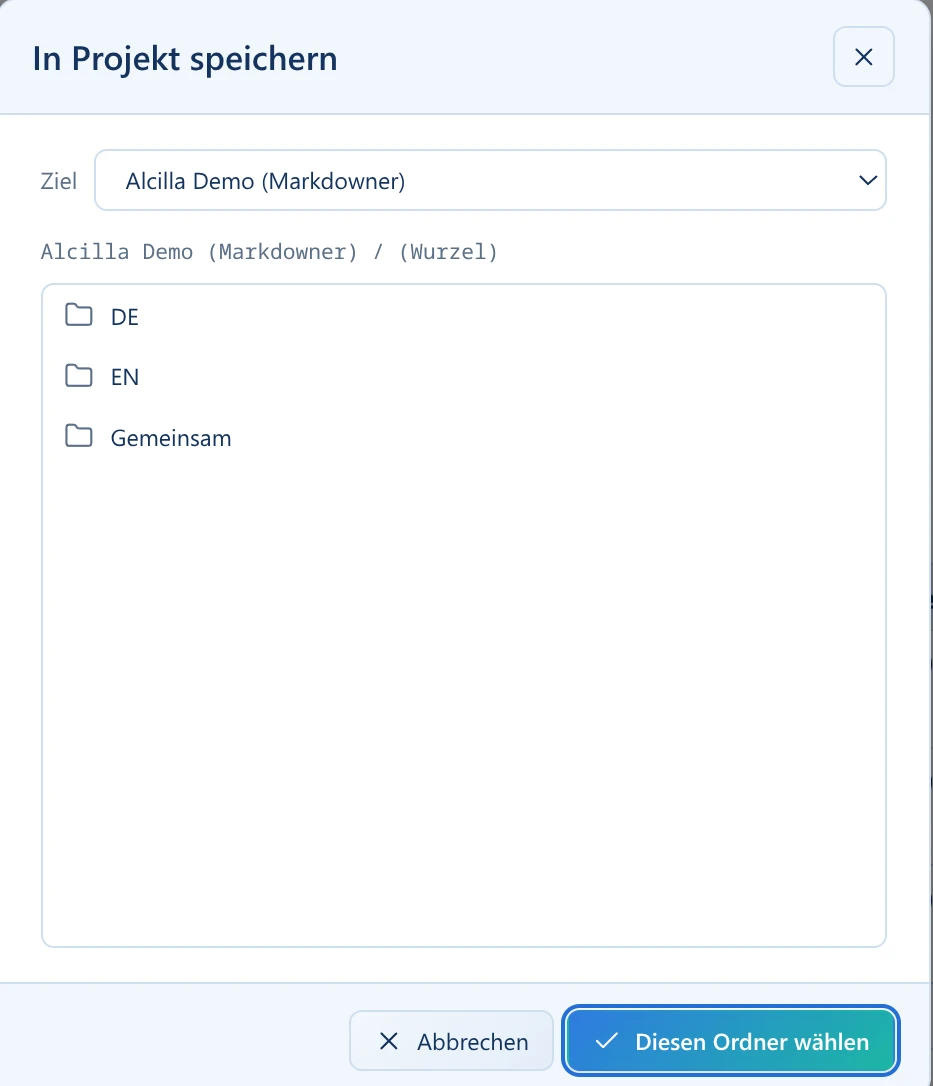
Das fertige Dokument speichern. Es ist im Projekt verfügbar und bereit für die weitere Bearbeitung oder die Übergabe.
Die Informationen für ein gutes Dokument liegen selten an einem Ort. Ein Teil steckt im Projekt, ein anderer in E-Mails, wieder ein anderer in einer PDF, die per Mail weitergeleitet wurde. Die Werkstatt macht aus diesen verstreuten Quellen einen gezielten Kontext und daraus einen Text.
Alcilla hat es bereits indexiert, die Werkstatt verknüpft es. Kein erneutes Hochladen für jede neue Ausarbeitung.
Rechts im Chat durchsuchen und klären. In der Mitte entsteht das Dokument. Zwei Dinge, die man nicht gleichzeitig gut macht.
Sie entscheiden, welche Quellen in den Entwurf einfließen.
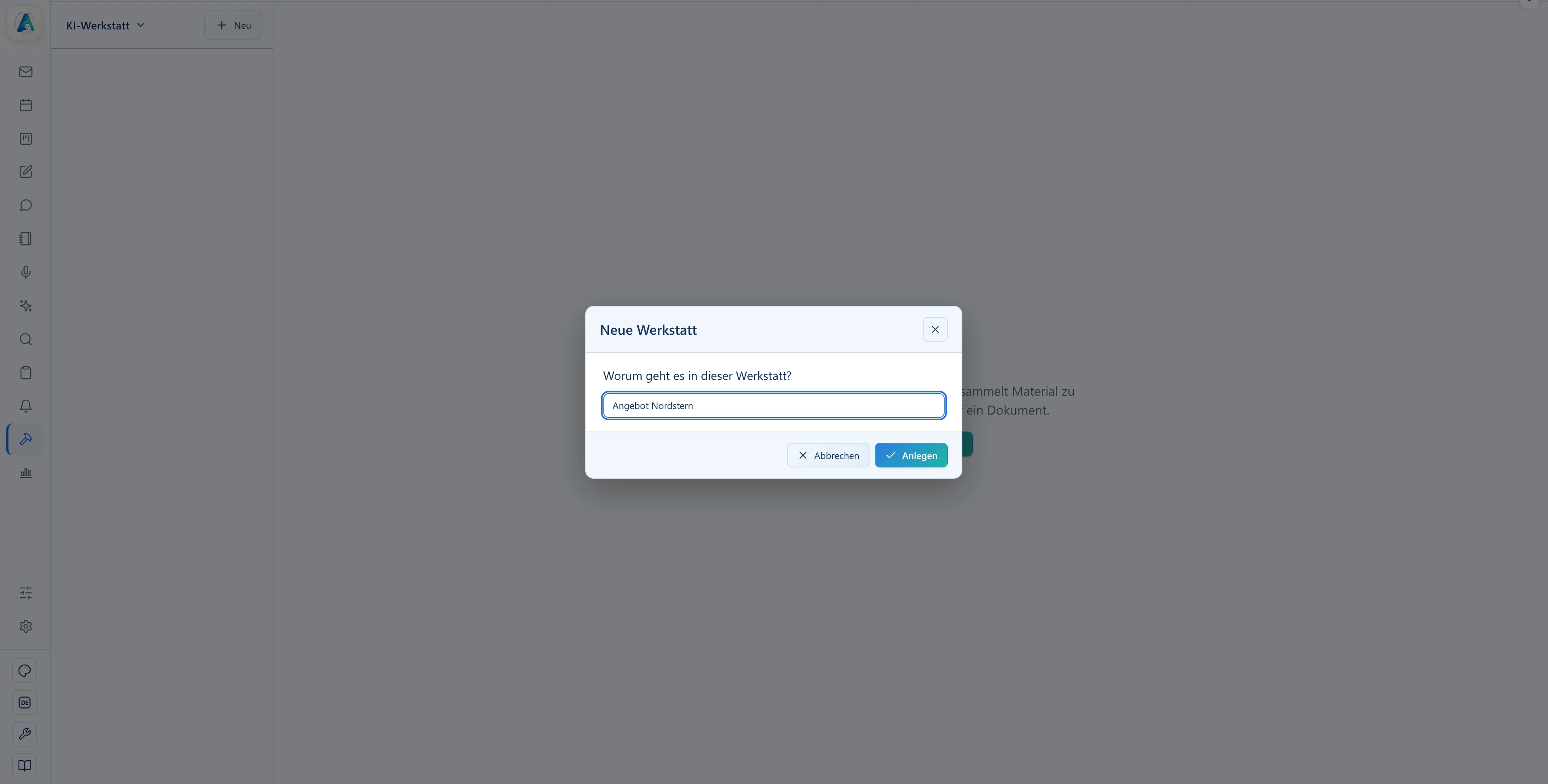
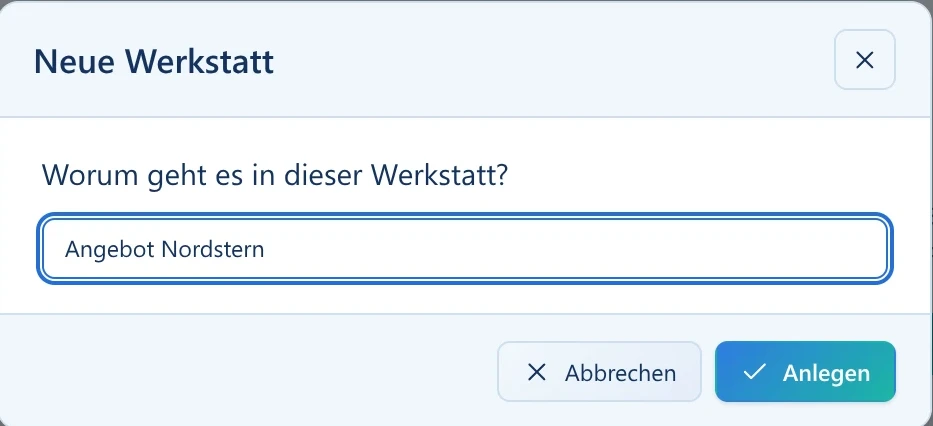
Neue Werkstatt für das Vorhaben. Material, Fragen und Entwurf haben ab jetzt einen gemeinsamen Platz.
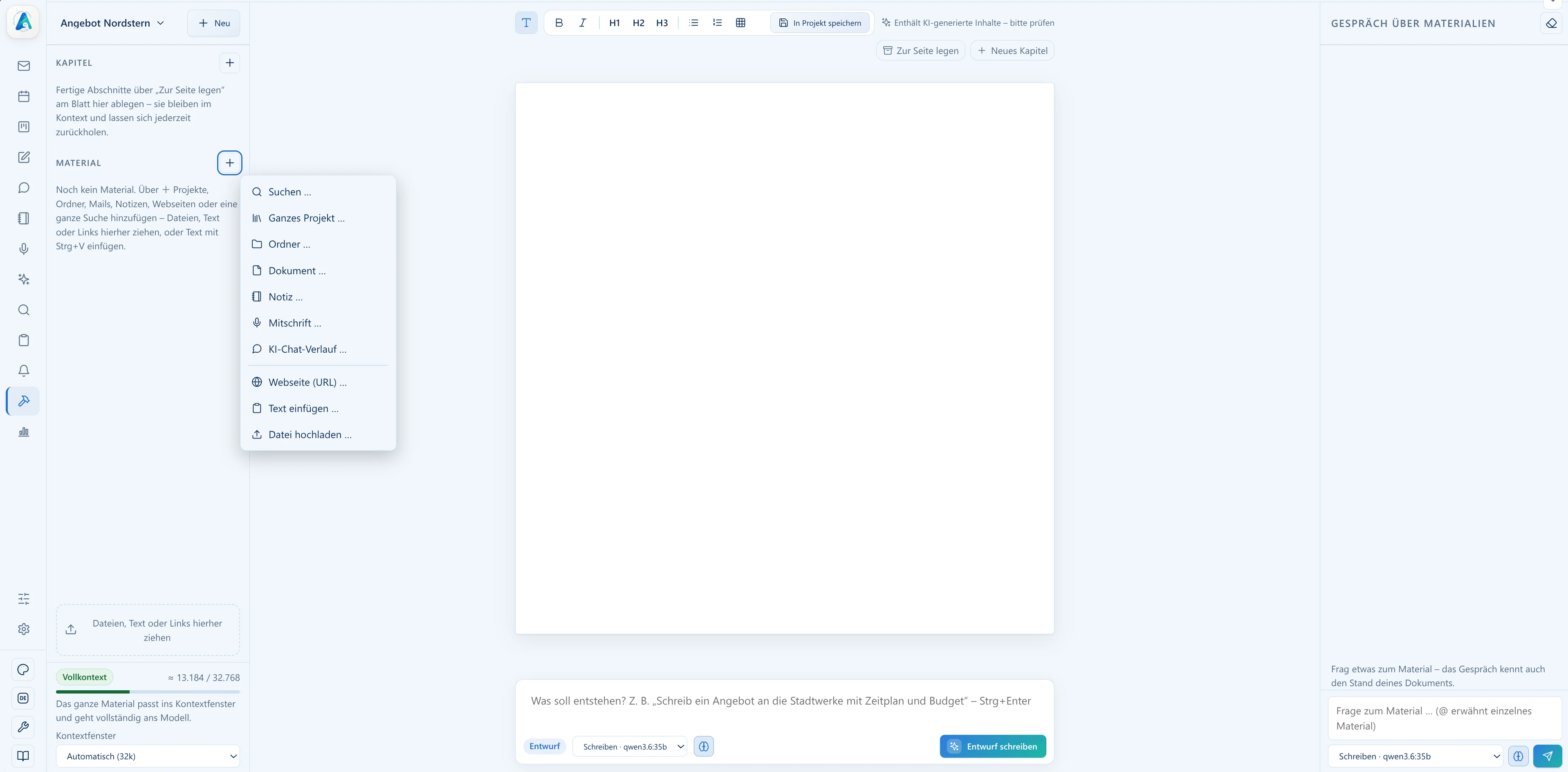
Ein ganzes Projekt, einen Ordner oder einzelne Dokumente, Notizen, Mitschriften oder chatverläufe. Alles was in Alcilla liegt können sie verknüpfen.
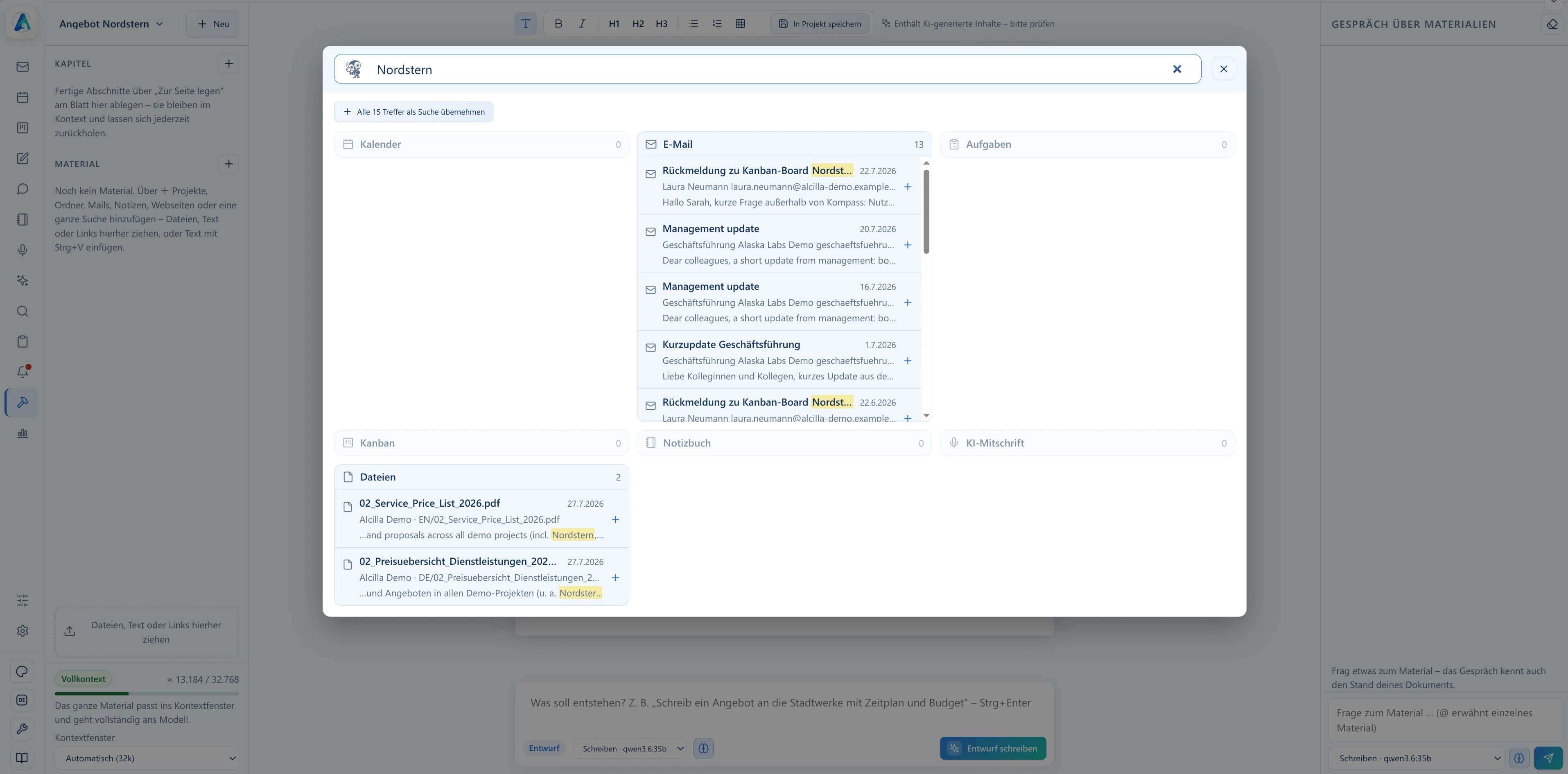
Die Suche durchsucht E-Mails, Aufgaben, Notizen, Mitschriften und Dateien im Index. Passende Treffer direkt übernehmen.
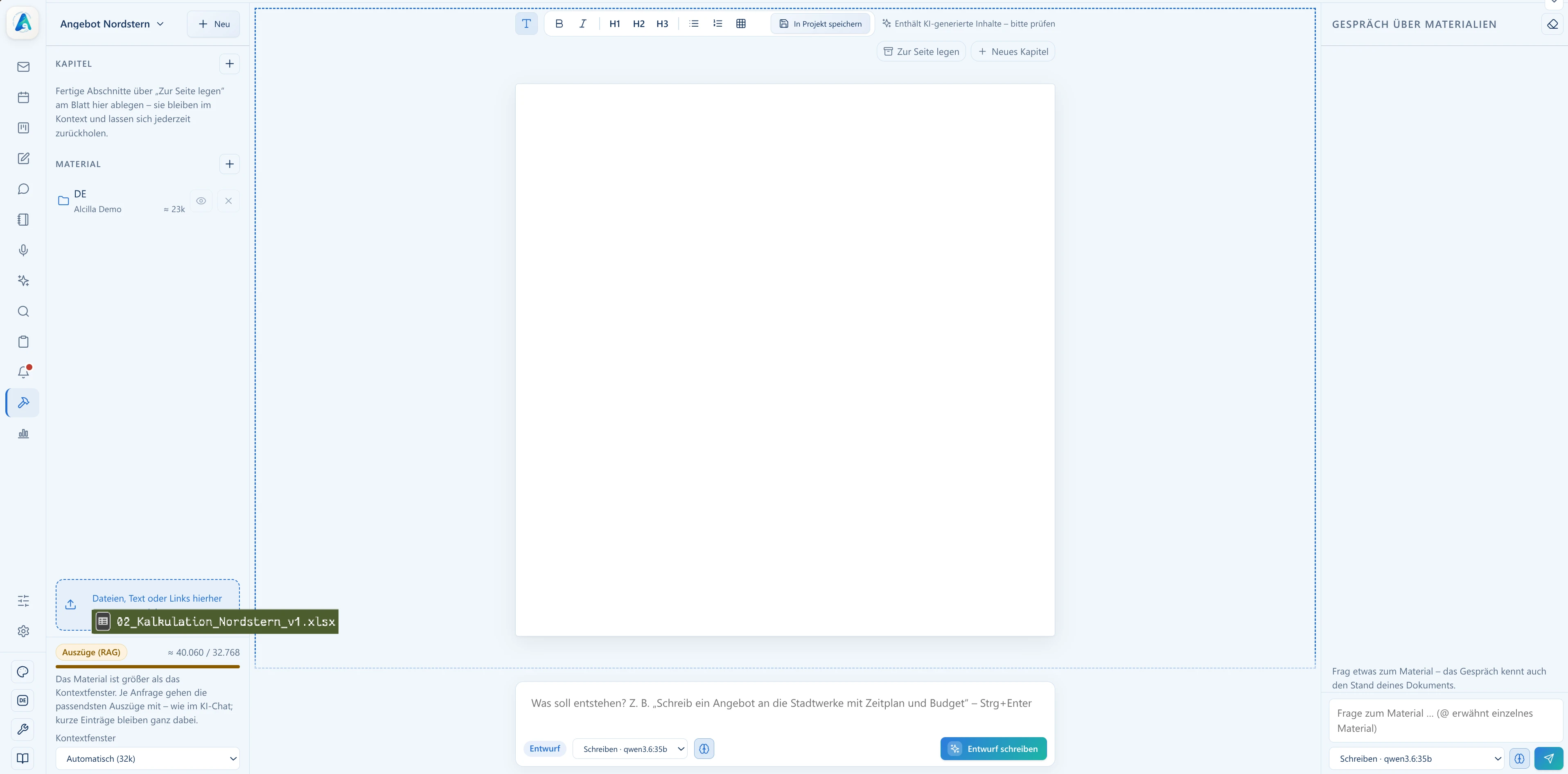
Dateien, die noch nicht im Index sind können einfach hochgeladen werden. Webadressen und eingefügter Text sind ebenfalls möglich.
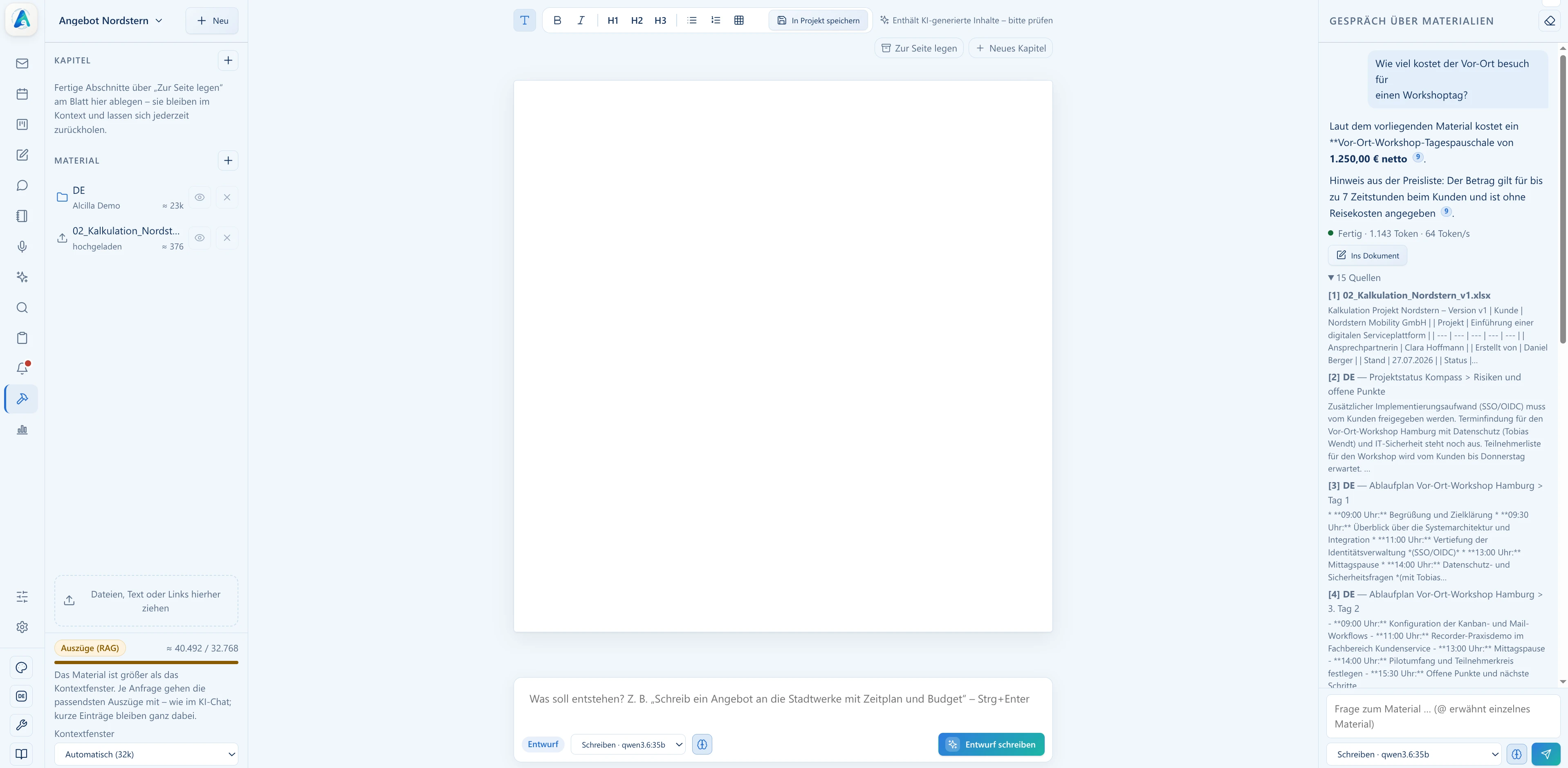
Im Material-Chat rechts die Quellen abfragen, vor dem Schreiben, währenddessen oder danach. Der Chat kennt auch den aktuellen Entwurf.
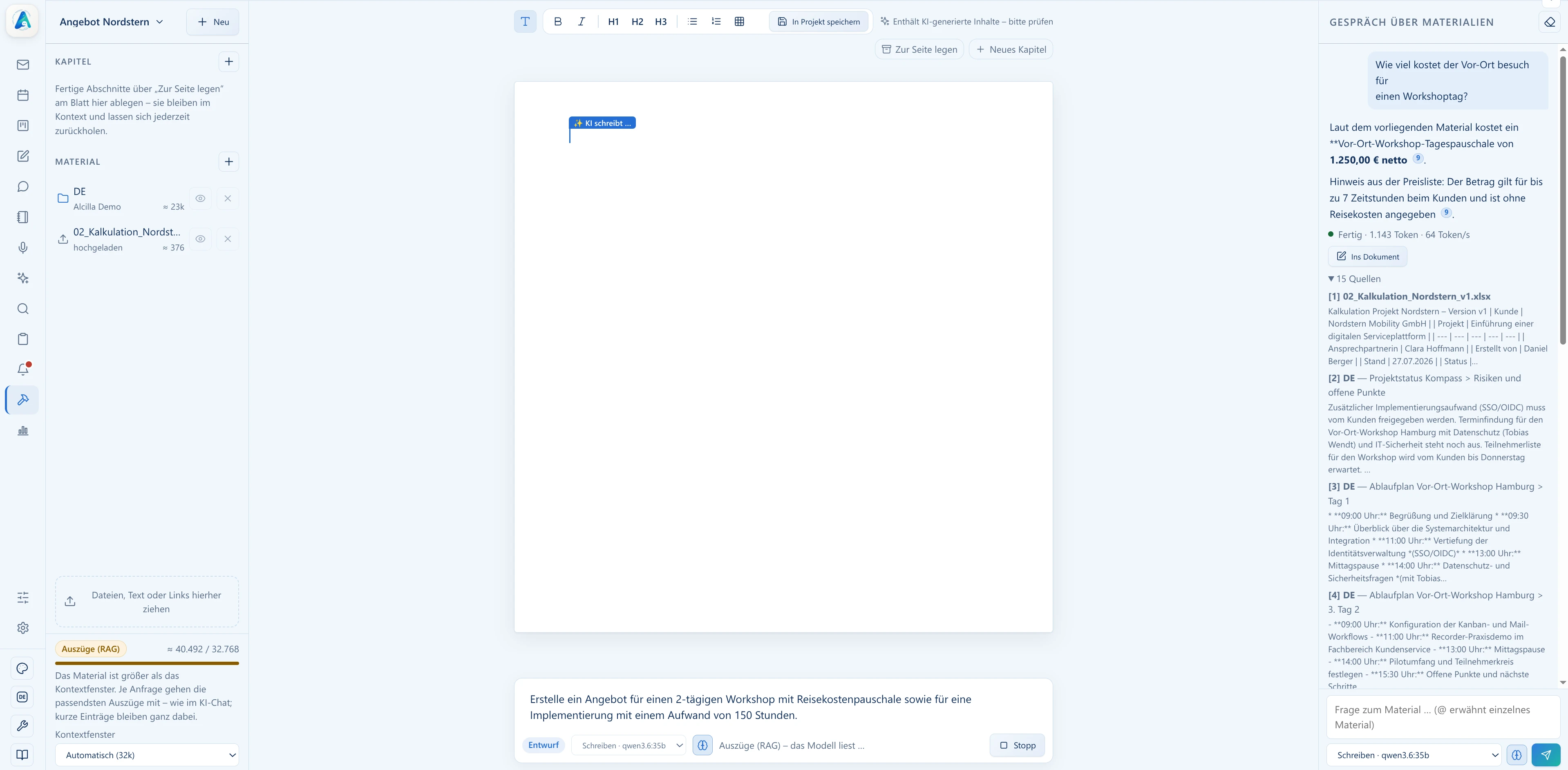
Im mittleren Inputfeld die Aufgabe beschreiben und den Schreibprozess starten.
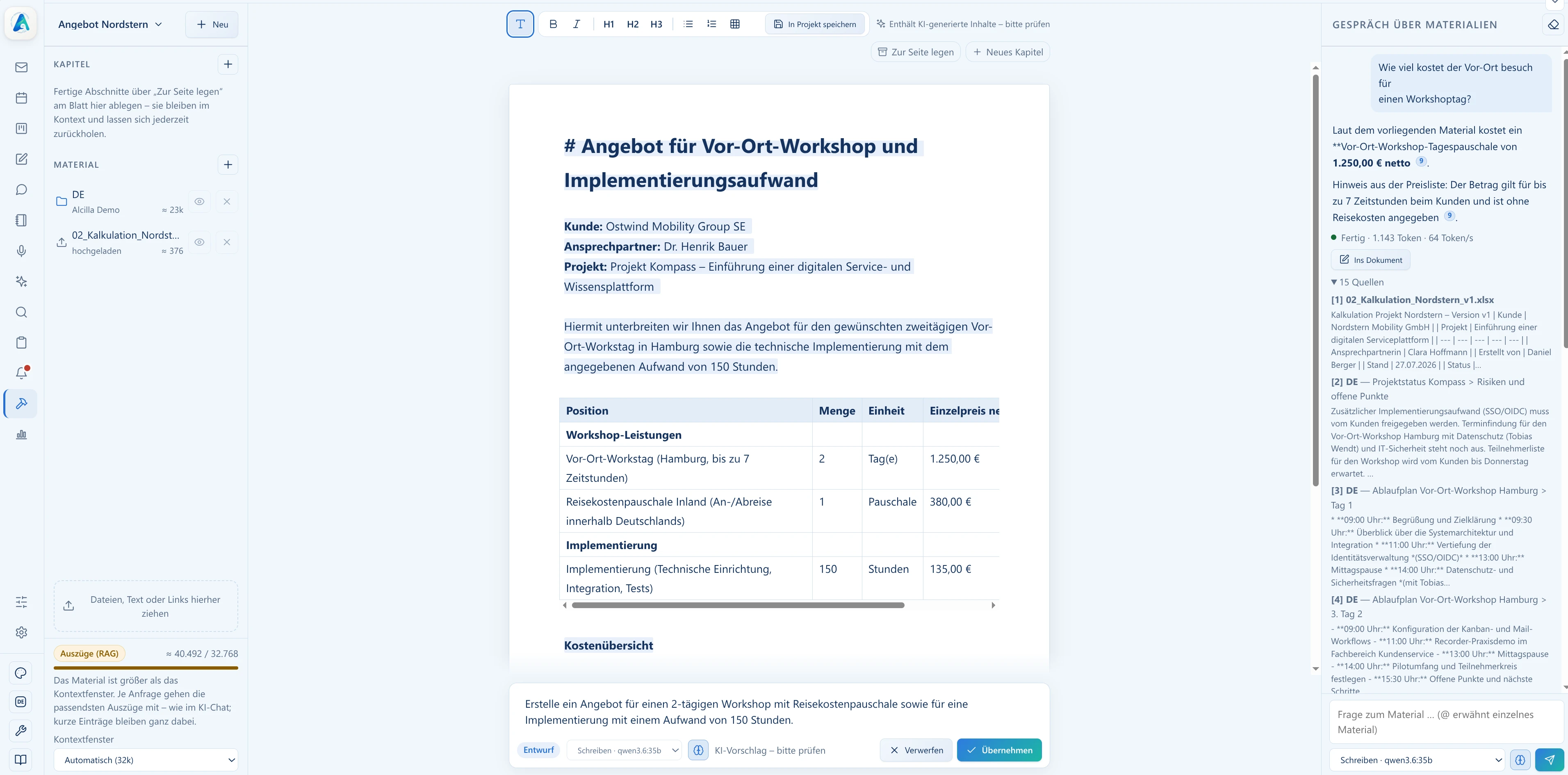
KI-Entwurf im Editor lesen, Struktur anpassen und Inhalte korrigieren.
Über Suche und Materialauswahl greift die Werkstatt auf den gesamten Alcilla-Index zu. Dazu kommen externe Dateien, Webseiten und freier Text.

Material zusammenstellen, Fragen klären, Entwurf schreiben. So arbeitet die Werkstatt. Am besten in der Demo.


